PPTist 功能与 AI 自动生成 PPT 详解
一、功能详情
1. 基本功能
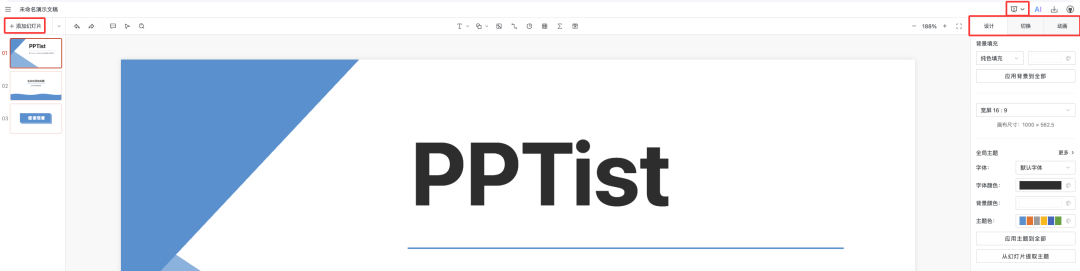
包括历史记录(撤销、重做)、快捷键、右键菜单、导出本地文件(PPTX、JSON、图像、PDF)、 导入和导出 pptist 文件、打印、AI PPT 等。

2. 幻灯片页面编辑
支持添加 / 删除页面、复制 / 粘贴页面、调整页面顺序、创建章节, 可进行背景设置(纯色、渐变、图像)、设置画布大小、使用网格线和标尺、 缩放和移动画布、主题设置、提取幻灯片样式。
同时支持添加演讲者备注(富文本)、使用幻灯片模板、设置过渡动画、 元素动画(入场 / 退场 / 强调)、选择面板(隐藏元素、图层排序、元素命名)、 页面和节点类型标签、查找 / 替换、添加注释等。
3. 幻灯片元素编辑
支持添加 / 删除元素、复制 / 粘贴元素、拖动与移动、旋转、缩放, 多选元素(框选 / 点选)、元素组合、批量编辑、锁定元素。
提供磁吸对齐(移动和缩放)、图层调整、与画布及其他元素对齐、 多元素均匀分布、拖动添加文本和图像、粘贴外部图像、 设置元素坐标 / 尺寸 / 旋转角度,并支持添加超链接 (链接网页或其他幻灯片页面)。

4. 幻灯片展示
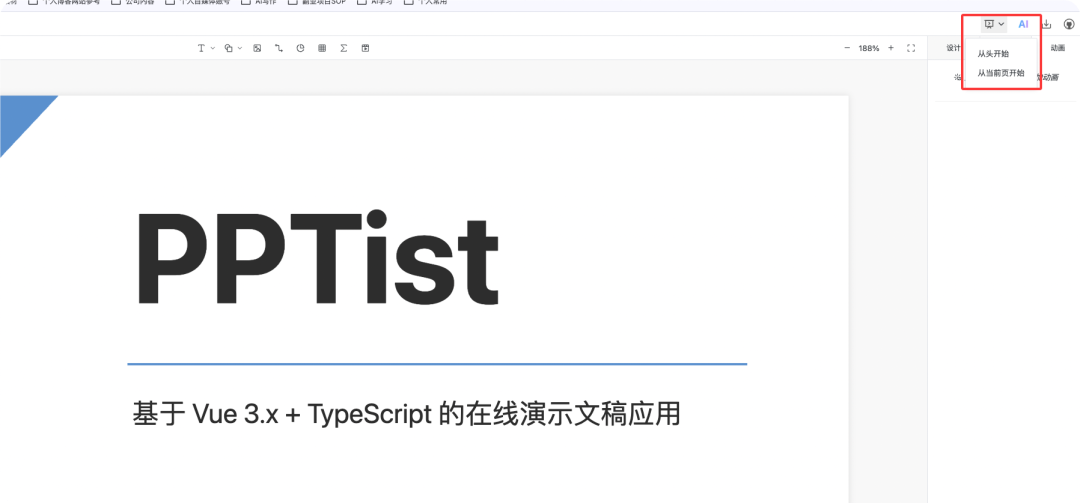
内置画笔工具(画笔 / 形状 / 箭头 / 荧光笔注释)、橡皮擦、黑板模式, 支持预览所有幻灯片、底部缩略图导航、计时器、激光笔、 自动播放及演讲者视图等功能。
二、AI 自动生成 PPT
PPTist 不仅提供传统 PPT 制作能力,还支持通过 AI 自动生成 PPT。 下面以完整流程进行说明。
Step 1:选择 AI 生成
点击右上角「AI 生成 PPT」按钮,弹出输入 PPT 主题和选择 AI 模型的对话框。
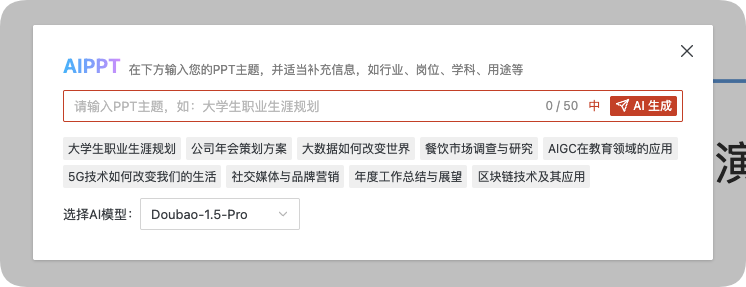
Step 2:输入 PPT 主题并选择 AI 模型
在对话框中输入想生成的 PPT 主题,并选择所需的大语言模型。 这里以主题“Python 学习路线”,模型选择“Doubao-1.5-Pro”为例。
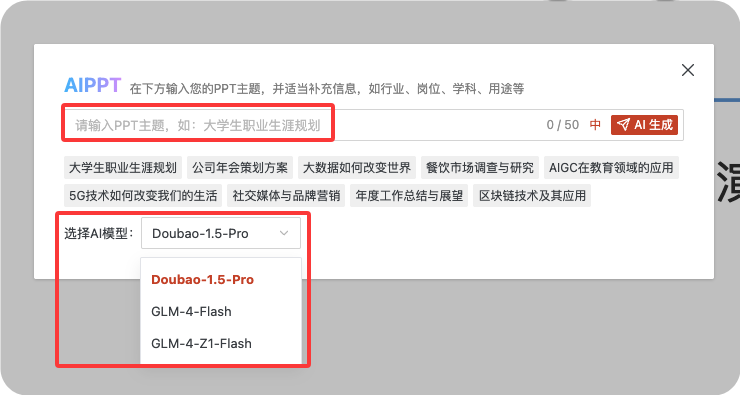
Step 3:生成 PPT 大纲
点击「AI 生成」后,系统会自动生成 PPT 大纲。 若不满意可点击“返回重新生成”。

Step 4:选择模板
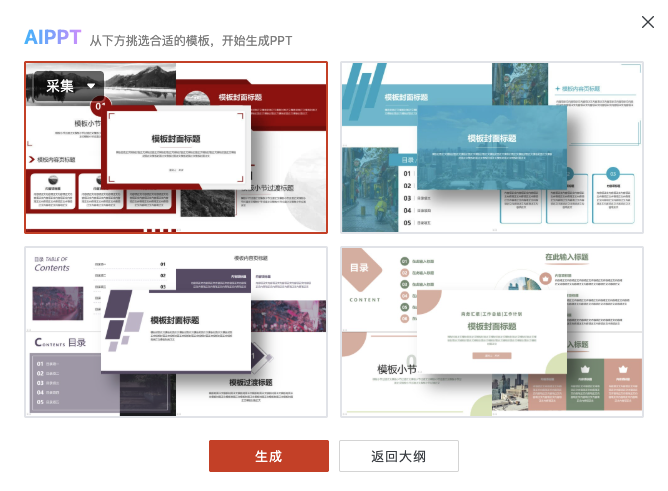
当大纲满足需求后,点击「选择模板」,挑选适合内容的模板风格并生成 PPT。
Step 5:检查生成结果
AI 生成通常需要 1–2 分钟。生成完成后可进行检查: 如整体不满意可重新生成,如仅有小问题可直接手动编辑。
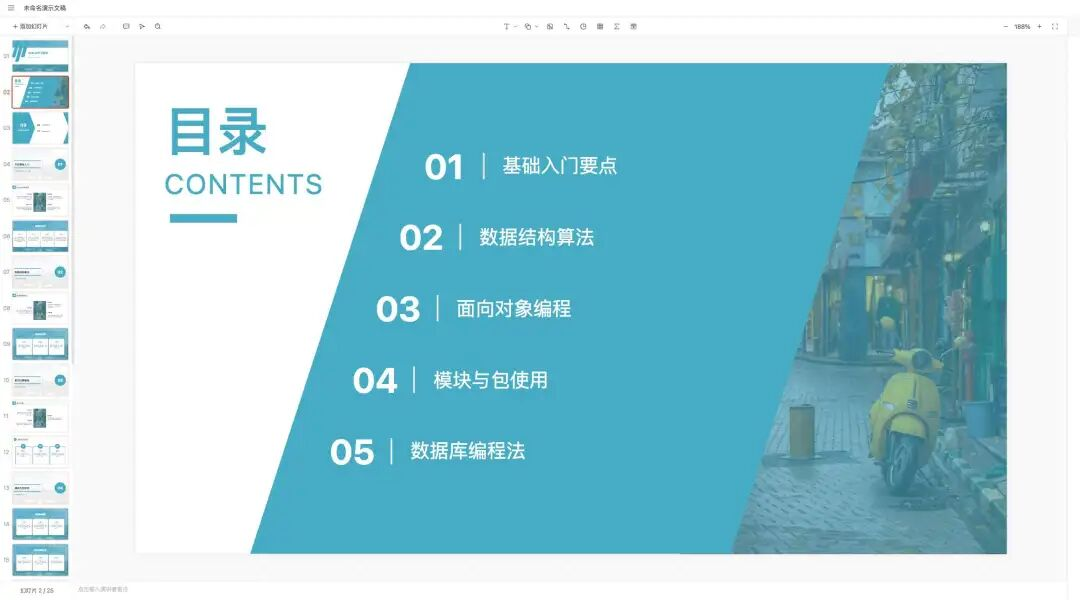
至此,一份约 25 页的 PPT 已通过 AI 自动生成完成。